Anleitung für Praxen
Ihr Google-Eintrag in einer Stunde
Diese Anleitung ist für Praxisinhaberinnen und Praxisinhaber, die an ihrem Google-Eintrag noch nie etwas gemacht haben. Keine Sorge, Vorkenntnisse brauchen Sie dafür keine.
Zwei Hinweise vorweg
- Folgen Sie der Anleitung am Computer, nicht am Handy. Am Computer sehen Sie mehr auf einmal, und die Schaltflächen liegen dort, wo ich sie beschreibe.
- Die eine Stunde ist Ihre Arbeitszeit. Zwischendurch bestätigt Google, dass die Praxis wirklich Ihnen gehört. Das dauert per SMS ein paar Minuten und per Post ein paar Tage. Ich sage Ihnen an der Stelle Bescheid, wo die Pause kommt.
Das brauchen Sie
- Ihr Praxistelefon
- Ein paar Fotos aus Ihren Räumen
- Ihre Öffnungszeiten
Schritt 1
Nachsehen, was Google über Sie anzeigt
- Öffnen Sie google.de.
- Tippen Sie den Namen Ihrer Praxis und den Ort ein, zum Beispiel „Physiotherapie Müller Frankfurt“.
- Rechts neben den Suchergebnissen erscheint ein Kasten mit Ihrem Praxisnamen, der Adresse und den Öffnungszeiten.
Diesen Kasten sieht jeder, der nach Ihnen sucht. Er heißt Unternehmensprofil. Er ist eine eigene Sache, unabhängig von Ihrer Website. Auch wenn Sie nie etwas dafür getan haben, ist er meistens da. Google legt solche Einträge selbst an.
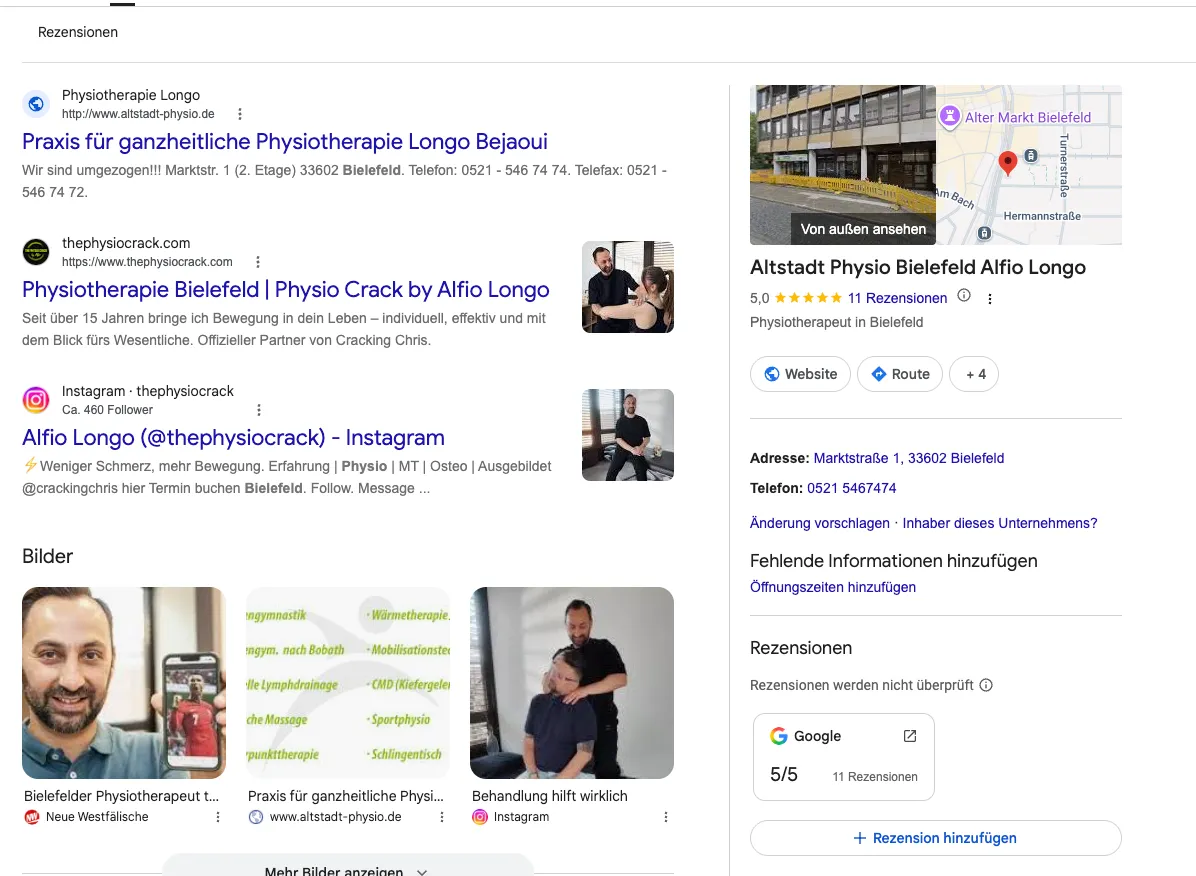

Sie sehen gar keinen Kasten? Dann gibt es noch keinen Eintrag. Legen Sie ihn unter business.google.com neu an. Lesen Sie vorher Schritt 3, damit Sie das gleich mit dem richtigen Konto tun.
Sie sehen Ihre Praxis zweimal? Das kommt vor, wenn die Praxis umgezogen ist oder früher anders geheißen hat. Kümmern Sie sich zuerst um den Eintrag mit den meisten Bewertungen. Den zweiten melden Sie später über „Änderung vorschlagen“ als doppelten Eintrag.
Schritt 2
Prüfen, wem der Eintrag gehört
- Bleiben Sie in dem Kasten aus Schritt 1.
- Scrollen Sie im Kasten nach unten, bis unter die Adresse und die Telefonnummer.
- Dort stehen blaue Links. Suchen Sie den Link „Inhaber dieses Unternehmens?“.
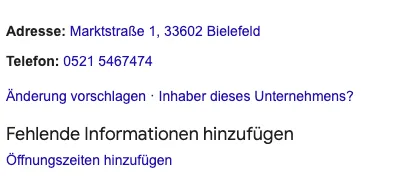
Der Link ist da: Den Eintrag hat noch niemand übernommen. Weiter mitSchritt 3.
Der Link fehlt: Der Eintrag gehört bereits jemandem. Das ist der häufigste Fall. Meistens einer früheren Mitarbeiterin, einer Agentur von vor Jahren oder Ihnen selbst mit einem alten Konto, an das Sie sich nicht mehr erinnern. Auch das lösen Sie, es dauert nur ein paar Tage länger. Weiter mit Schritt 4 b.
Schritt 3
Das richtige Google-Konto
Das ist die Stelle, an der die meisten stecken bleiben. Nehmen Sie sich dafür fünf Minuten.
Wer das Google-Konto hat, hat den Eintrag. Verwenden Sie deshalb ein Konto, das der Praxis gehört, und nicht Ihr privates. Wenn Sie in zwei Jahren jemanden damit beauftragen, geben Sie ein Praxiskonto weiter und nicht Ihre privaten E-Mails.
Prüfen, mit welchem Konto Sie gerade angemeldet sind
Oben rechts auf google.de sehen Sie einen runden Kreis mit einem Buchstaben oder einem Foto. Klicken Sie darauf. Google zeigt Ihnen den Namen und die E-Mail-Adresse an. Steht dort Ihre private Adresse, melden Sie sich ab oder fügen Sie über „Weiteres Konto hinzufügen“ das richtige hinzu.
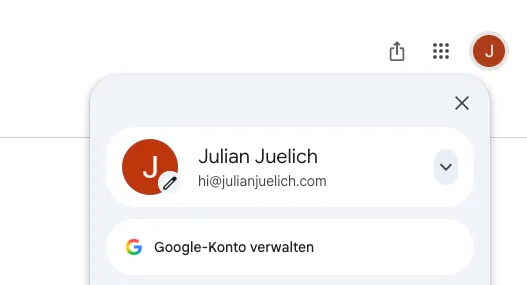
Sie haben gar kein Google-Konto für die Praxis?
Ihre Praxisadresse endet vermutlich auf etwas anderes als gmail.com, zum Beispiel info@praxis-mueller.de. Das ist kein Hindernis. Sie brauchen kein neues Postfach. Sie können sich mit Ihrer bestehenden Adresse ein Google-Konto anlegen:
- Gehen Sie auf accounts.google.com und wählen Sie „Konto erstellen“.
- Wählen Sie „Für meine geschäftlichen Aktivitäten“.
- Wenn Google Sie nach einer neuen gmail-Adresse fragt, suchen Sie den Punkt „Stattdessen vorhandene E-Mail-Adresse verwenden“ und klicken Sie darauf.
- Tragen Sie Ihre Praxisadresse ein und bestätigen Sie den Code, den Google Ihnen dorthin schickt.
- Notieren Sie sich das Passwort an einer Stelle, an der es in drei Jahren noch jemand findet.
Schritt 4 a
Den Eintrag übernehmen
Gilt, wenn Sie in Schritt 2 den Link „Inhaber dieses Unternehmens?“ gesehen haben.
- Melden Sie sich mit dem Praxiskonto an.
- Suchen Sie Ihre Praxis noch einmal bei Google.
- Klicken Sie auf „Inhaber dieses Unternehmens?“.
- Google fragt, wie es Sie bestätigen soll: Anruf, SMS, E-Mail, Video oder eine Postkarte an Ihre Praxisadresse.
- Nehmen Sie SMS oder Anruf, wenn das angeboten wird. Die Postkarte dauert mehrere Tage.
- Geben Sie den Code ein, den Sie bekommen.
Manchmal bietet Google nur die Postkarte oder das Video an. Das können Sie nicht beeinflussen. Nehmen Sie dann, was da ist.
Schritt 4 b
Zugriff anfordern, wenn der Eintrag jemand anderem gehört
Gilt, wenn der Link in Schritt 2 gefehlt hat.
- Melden Sie sich mit dem Praxiskonto an.
- Suchen Sie Ihre Praxis bei Google.
- Klicken Sie im Kasten auf „Profil beanspruchen“ oder „Zugriff anfordern“. Wenn Sie keinen solchen Link finden, gehen Sie auf business.google.com und geben Sie dort Ihren Praxisnamen ein. Google erkennt dann selbst, dass der Eintrag schon jemandem gehört, und bietet Ihnen die Anfrage an.
- Google zeigt Ihnen die E-Mail-Adresse des aktuellen Inhabers teilweise verdeckt an, zum Beispiel „a••••@••••.de“. Oft erkennen Sie daran schon, wer es ist. Wenn Sie die Person kennen, rufen Sie sie an. Das geht schneller als jede Anfrage über Google.
- Schicken Sie die Anfrage ab.
Google gibt dem aktuellen Inhaber einige Tage Zeit zu antworten. Meldet er sich nicht, dürfen Sie den Eintrag übernehmen. Google schreibt Ihnen dann eine E-Mail. Lehnt er ab, bekommen Sie ebenfalls eine Nachricht und können Einspruch einlegen.
Pause
Ab hier geht es erst weiter, wenn Google die Bestätigung abgeschlossen hat
Solange das nicht durch ist, können Sie an Ihrem Eintrag nichts ändern. Wenn Sie also gleich nachsehen und keine neuen Schaltflächen finden, haben Sie nichts falsch gemacht. Sie sind einfach noch nicht dran.
Sobald Google Ihnen die Bestätigung geschickt hat, machen Sie hier weiter. Für die restlichen Schritte brauchen Sie etwa dreißig Minuten.
Schritt 5
Die Kategorie richtigstellen
Der schnellste Schritt mit der größten Wirkung. Die Kategorie entscheidet mit darüber, ob Sie überhaupt auftauchen, wenn jemand „Physiotherapie in der Nähe“ sucht.
- Suchen Sie Ihre Praxis bei Google, während Sie angemeldet sind.
- Über dem Kasten erscheinen jetzt Schaltflächen, die vorher nicht da waren, darunter „Profil bearbeiten“.
- Klicken Sie auf „Profil bearbeiten“ und dann auf „Über das Unternehmen“.
- Bei „Unternehmenskategorie“ tragen Sie als Hauptkategorie „Physiotherapeut“ ein.
- Weitere Kategorien können Sie darunter ergänzen, zum Beispiel Massage oder Osteopathie, wenn Sie das anbieten. Ergänzen Sie nur, was Sie wirklich anbieten.
- Speichern.
Schritt 6
Öffnungszeiten richtigstellen
Falsche Öffnungszeiten kosten am schnellsten Termine. Jemand steht vor der Tür, sie ist zu, und er ruft die nächste Praxis an.
- Klicken Sie in derselben Maske auf „Öffnungszeiten“.
- Tragen Sie für jeden Wochentag die Zeiten ein. Einen freien Tag stellen Sie auf geschlossen.
- Suchen Sie danach den Punkt für besondere Öffnungszeiten. Dort tragen Sie Feiertage und Ihren Urlaub ein.
- Speichern.
Vergleichen Sie danach mit Ihrer Website. Wenn dort etwas anderes steht, ändern Sie eines von beidem. Der Patient glaubt Google.
Schritt 7
Eigene Fotos hochladen
Wenn Sie keine hochladen, zeigt Google die Fotos, die Patienten gemacht haben. Das sind meistens der Hauseingang und das Schild an der Tür.
- Klicken Sie im Profil auf „Fotos hinzufügen“.
- Laden Sie Bilder Ihrer Räume hoch: den Empfang, einen Behandlungsraum, den Wartebereich.
- Laden Sie ein Bild des Teams hoch.
Fünf bis zehn gute Fotos reichen. Handyfotos bei Tageslicht sind völlig in Ordnung. Machen Sie sie quer und nicht hochkant.
Schritt 8
Auf Bewertungen antworten
- Klicken Sie im Profil auf „Rezensionen“.
- Antworten Sie auf jede Bewertung, die älter als ein paar Tage ist und noch keine Antwort hat.
- Bei guten Bewertungen genügen zwei Sätze.
- Bei schlechten Bewertungen bleiben Sie sachlich und schreiben Sie nichts über die Behandlung. Sie unterliegen der Schweigepflicht, auch wenn die andere Seite öffentlich schreibt. Bestätigen Sie also nicht einmal, dass die Person bei Ihnen in Behandlung war. Bieten Sie ein Gespräch unter vier Augen an, mehr nicht.
Ein Satz, der immer geht: „Danke für Ihre Rückmeldung. Bitte melden Sie sich telefonisch bei uns, damit wir das klären können.“
Kostenloser Website-Check
Ich sehe mir Ihre Website an und schreibe Ihnen auf drei Seiten, wo Patienten auf dem Weg zum Termin abspringen.
Das war’s
Wenn Sie das alles gemacht haben, sind Sie weiter als die meisten Praxen in Ihrer Stadt.
Setzen Sie sich einmal im Quartal eine Erinnerung. Dann tragen Sie neue Feiertage ein und beantworten die Bewertungen, die dazugekommen sind. Das dauert zehn Minuten.
Julian Juelich, ich baue Websites für Praxen.
Stand: 6. September 2026. Google ändert die Beschriftungen gelegentlich. Wenn eine Schaltfläche anders heißt als hier beschrieben, ist sie meistens an derselben Stelle.